
什么是六只脚?它跟普通地图App有何区别?
六只脚是一款专注“轨迹记录+线路分享”的户外工具,**核心亮点在于“可下载的轨迹文件”与“离线等高线地图”**。与高德、百度不同,它把“别人走过的真实路径”变成一条条可复用的GPX/KML文件,**相当于把老驴的经验装进口袋**。 ---注册与首登:三步完成账号激活
- 手机号注册后,**务必在个人中心绑定邮箱**,方便找回轨迹。
- 首次登录会弹出“运动类型选择”,**徒步/骑行/自驾别选错**,系统会根据类型推荐线路。
- 进入“我的”→“权限管理”,**把GPS精度调到“高”**,否则轨迹会出现漂移。
如何快速找到一条适合自己的线路?
关键词搜索法
在搜索框输入“**地名+公里数+难度**”,例如“莫干山10公里初级”,**系统会优先展示收藏量高的轨迹**。筛选器的隐藏技巧
点击右上角漏斗图标,**把“有轨迹图”“有海拔图”同时勾选**,能过滤掉只有文字描述的“水贴”。看轨迹详情页必须盯的四个数据
- **累计爬升**:大于500米就要带护膝。
- **轨迹评分**:低于4.0分谨慎跟随。
- **最近上传时间**:超过两年可能路径已荒废。
- **作者回复率**:评论区提问无人回,说明作者已“弃坑”。
把轨迹导进手机的两种姿势
姿势一:直接在线路页点击“下载轨迹”
下载后文件默认保存在“/6Foot/Download/”,**用六只脚App打开即可离线导航**。姿势二:电脑端批量下载再导入
1. 登录六只脚官网,勾选多条轨迹→“打包下载”。 2. 解压后得到.gpx文件,**通过数据线拷贝到手机/6Foot/Import/**。 3. 打开App→“我的”→“本地轨迹”→“导入”,**批量选中即可生成路线库**。 ---出发前:30秒完成离线地图预加载
- 打开目标轨迹→点击“地图”→右上角“下载”。
- **框选比轨迹多一倍的区域**,防止临时改道没图可看。
- 下载完成后,**在“离线地图”里把该区域的“路网层”也勾上**,岔路口不迷路。
行进中:实时纠偏的三个救命操作
操作一:轨迹叠加对比
点击地图右下角“图层”→“叠加轨迹”,**把官方步道与网友轨迹同时显示**,发现偏离立即回撤。操作二:语音报点设置
“设置”→“语音提示”→**每200米或每5分钟报一次**,耳机里听到“偏离轨迹30米”就能及时修正。操作三:一键钉“标记点”
遇到野路或危险路段,**长按屏幕2秒→添加“危险”标记**,回程时App会用红色喇叭提醒。 ---回程后:让轨迹变“攻略”的四步美化
- 在“我的轨迹”里点“编辑”,**把乱飞的起点终点裁剪掉**。
- 添加“图文脚印”:每500米插入一张风景照,**系统会自动生成海拔-时间轴**。
- 写50字以上“路况提示”,**关键词如“碎石”“补水点”会被搜索优先抓取**。
- 勾选“允许他人下载”,**24小时内就会出现在“热门轨迹”列表**。
常见问题快问快答
Q:轨迹记录突然中断怎么办?
A:99%是手机省电模式杀了后台,**把六只脚加入“电池白名单”并锁定多任务界面**即可。Q:为什么别人的轨迹有3D海拔动画?
A:上传轨迹后,**在网页端“轨迹管理”→“生成3D视频”**,选择“卫星+等高线”模板,30秒渲染完成。Q:能否把六只脚轨迹同步到Garmin手表?
A:可以,**在Garmin Connect网页导入.gpx文件**,再无线同步到设备,**注意把航点限制在50个以内**。 ---进阶玩法:用六只脚做“私人路书”
1. 提前在Google Earth画好理论路线,导出.kml。 2. 导入六只脚后,**用“模拟导航”功能跑一遍**,检查理论是否可行。 3. 实地走完后,**把修正后的轨迹重新导出**,你就拥有了一条独家版权的“完美路线”。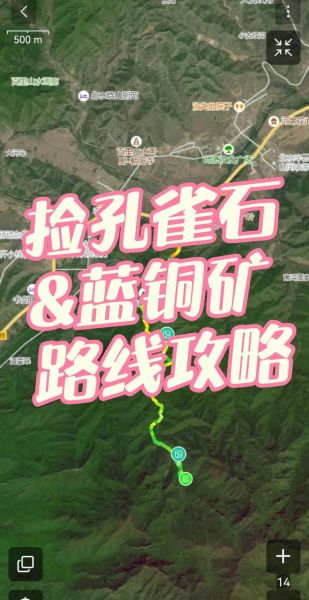
(图片来源网络,侵删)
评论列表